 IDE TEA
和智能体一起工作,一步一步来
你的编程智能体继续在终端里跑。IDE TEA给它一条正经提问的路,并且保证没有你的话,什么都不会跑。
1. 开始之前
- 一个会读
AGENTS.md或CLAUDE.md的编程智能体:Claude Code、Codex,以及其他。 PATH上有idetea(安装脚本会做这件事)。智能体找到idetea命令就用,找不到就自己写那些文件。- IDE TEA里打开着一个项目。
2. 教会这个项目的智能体
- 打开命令面板(Ctrl+Shift+P)。
- 运行界面: 教会本项目的智能体。
- IDE把一小段说明写进你已经有的
AGENTS.md和CLAUDE.md,每个文件的其余部分不动。两个都没有时,它会创建一份AGENTS.md,以及一份导入它的CLAUDE.md。跟项目一起提交,或只留在你自己这边:你选。
3. 从IDE启动你的智能体
按Ctrl+Shift+A(或欢迎页上的启动智能体)。列表里有你PATH上的编程智能体(Claude Code、Codex、Gemini CLI、OpenCode、Aider、Cursor Agent),以及配置里你自己的启动器。选一个,就会在终端标签页里打开它,位置可以是项目文件夹,也可以是你指定分支上的新工作树。如果项目的智能体还没学过第2步,它会先提出来。
[agents]
default = "claude"            # 排在列表最前

[agents.launchers]            # 只在用户配置里
"Claude (Opus)" = "claude --model opus"像平常一样提出你要做的事。智能体需要做决定时,会用面板而不是聊天。你也可以直接说:“在IDE面板里问我”。
指着代码说:在编辑器里按Ctrl+L,会把光标的位置(或选中内容和文本)以及这些行上的问题粘贴到智能体的输入框里,不会直接发送。在问题面板里右键一条,就能发送单个问题。没有打开的智能体时,会先出现启动器。
你仍然可以自己在终端里启动智能体(Ctrl+Shift+T),或者在脚本里用idetea agent codex。
4. 回答一个问题
智能体提问时,界面会打开一张真正的表单,状态栏会说有一个新问题到了。
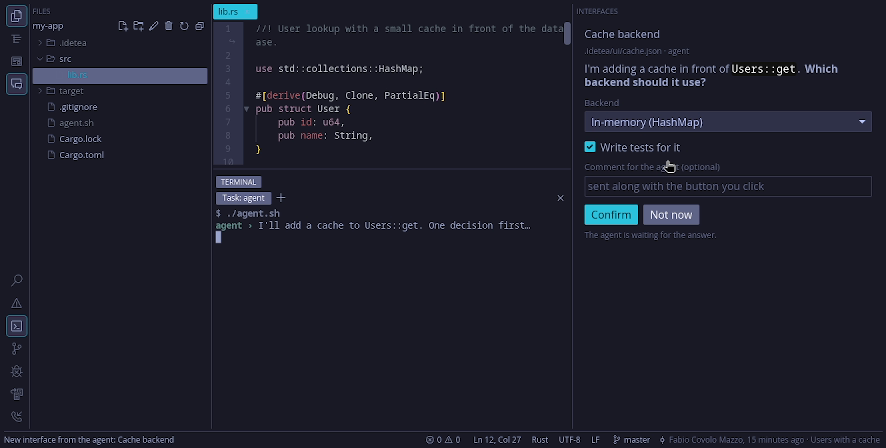
- 填表:选项、复选框、文本框。需要先做完某件事的按钮,会说出还缺什么。
- 可选:给智能体写一条评论(一句保留,或反问一句)。它会跟着你点的按钮一起走。
- 点一个按钮。回答回到智能体那里,它接着做。
每一个问题和你的回答都会留下。打开界面历史(命令面板,或面板顶部的历史链接),先看到还开着的问题,再按天看到已回答的,可以搜索。一条记录以只读方式打开,就是你当时回答的样子,并写着智能体何时读到它。
智能体也可以给你看图像、用来挑选的图库、动画精灵、带波形的声音、要编辑的文件(提交消息、PR说明),以及手工测试的步骤列表。批准按钮会等到你做完这些步骤。选择文本在界面顶部,用来复制它的文本。
5. 批准一个终端
要跑一件你该看着的事(测试、开发服务器、另一个智能体)时,智能体向IDE要一个终端。终端请求选项卡会把将要运行的内容、以及在哪里运行,原样显示出来。
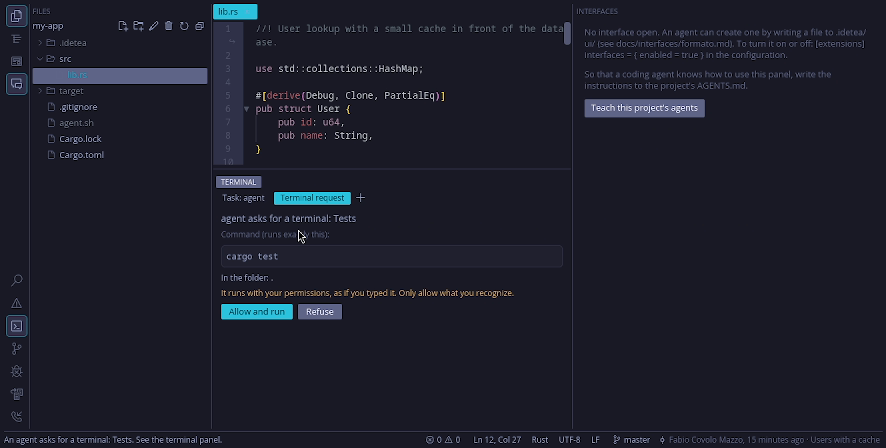
- 读这条命令。它会原样运行,用你的权限,就跟你自己敲进去一样。
- 点允许并运行,或拒绝。智能体知道你选了哪一个。
- 命令在自己的选项卡里跑。结束后,选项卡留着输出和退出码,直到你按Enter;智能体拿到这个码(如果命令写了一份回答,也拿到那份文件)。
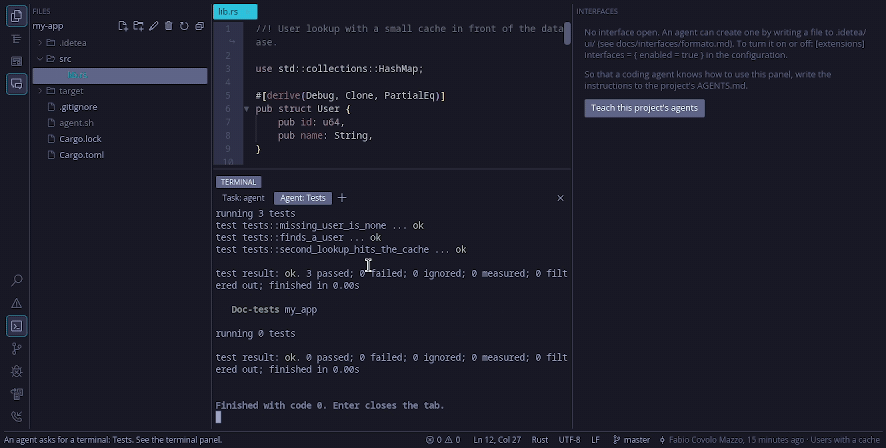
结束之前关掉选项卡,命令会停,智能体也会被告知。
6. 你信任的命令,不必再问
把它们写进你的配置,~/.config/idetea/config.toml:
[agents]
allow = ["npm run dev", "cargo test", "claude *"]一条要么是整条命令,要么是开头再跟一个*:那个开头加上普通参数,不能有; & | $、反引号或重定向。
.idetea/config.toml里会被忽略(并给出警告):智能体可以写项目文件,项目绝不能给自己授权。7. 把工作交给助手智能体
你的智能体可以再启动一个,做一次审阅或旁边的修复,在它自己的git工作树里,这样两个不会改同一批文件:
idetea run --title "Reviewer" --worktree agent/review -- \
claude -p 'Review the last commit. Write your findings to the file in $IDETEA_ANSWER.'- 像第5步那样批准这份请求。选项卡会显示它要用的分支。
- IDE在该分支上创建
.idetea/worktrees/<name>,并在那里运行助手。 - 助手把回答写到
$IDETEA_ANSWER;你的主智能体读它,再按平时的办法从那个分支把代码带回来(经过你的测试和批准)。 - 做完之后,如果工作树里没有未提交的内容,工作树会被移除。分支始终保留。
8. 保留一份项目记录
第2步的说明还会教智能体一种放在git里的纯文件共享记录:一个智能体学到的东西,下一个也知道,不管是哪个智能体:
docs/memory/README.md        索引,每条事实一行
docs/memory/tests-offline.md 每个文件一条事实
docs/decisions/0001-use-sqlite.md 架构决定(ADR)- 智能体在任务开始时读索引,学到不明显的事情时写一条事实,更新而不是重复,发现错了就删掉。从不写入秘密。
- 项目记录面板(书本图标)列出事实和决定,可以搜索、打开和删除,并提醒过时的事实、已经不存在的路径和看起来像凭据的内容。
- 在界面面板的历史里,记录为决定会把回答过的问题变成一份待你检查的ADR。
约定写在docs/project-memory.md(英文)。
9. idetea命令
idetea在PATH上时,智能体用这些命令。每一条都用一次调用走完整个来回。你也可以在IDE终端里自己试。
| 命令 | 它做什么 |
|---|---|
idetea ask --text "Deploy now?" --confirm |
在面板里显示一个问题并等待(默认10分钟)。短形式:--options "a|b|c"、--confirm、--input "Name";或从一份JSON文件给出完整表单。打印回答。 |
idetea run --title "Tests" -- cargo test |
要一个终端,等到结束,打印助手的回答,并以命令的退出码退出(你拒绝时是5)。 |
idetea agent codex --worktree fix/login |
像Ctrl+Shift+A一样,请求一个带编程智能体的终端标签页,批准方式相同(--list列出智能体)。 |
idetea status |
你打开了什么:带光标的当前文件、打开的文件,以及哪些有未保存的更改(也可以--json)。 |
idetea open src/main.rs:42 |
在IDE里给你看一个文件,停在那一行,什么都不问。 |
idetea history |
你在面板里回答过什么,从旧到新(--name、--since、--last N、--all、--json)。丢了上下文的智能体用得上。 |
idetea mascot working --text "Compiling…" |
实时设置会反应的吉祥物的心情和对话气泡(idle、working、thinking、attention、celebrating、error、sleeping、curious、annoyed,或clear)。 |
单独运行其中任何一条,就能看到全部选项。
10. 用智能体开始一个新项目
命令面板里的项目: 新建…(或idetea new)会创建文件夹、运行git init、安装模板的智能体技能(空项目、Rust、网站、Python、FastAPI)、把初始请求写进AGENTS.md,并可以在IDE终端里打开你的智能体,等你批准:
idetea new my-app --modelo rust --descricao "a unit converter" --agente claude11. 底下是怎么做的
全部都是项目.idetea/文件夹里的普通文件。下面这些不进git:
.idetea/ui/<name>.json:一个问题;你的回答落到.idetea/ui/responses/。.idetea/agents/<name>.json:一份终端请求;进度在<name>.status.json。.idetea/state.json:你打开了什么,给idetea status用。.idetea/mascot.json:通过idetea mascot送来的可选状态和对话气泡。.idetea/history/:每一个问题和回答,直到你清空。