 IDE TEA
Lavorare con gli agenti, passo per passo
Il tuo agente di codice continua a girare in un terminale. IDE TEA gli dà un modo per chiederti le cose per bene, e fa in modo che non parta niente senza il tuo sì.
- Prima di iniziare
- Insegna agli agenti del progetto
- Avvia il tuo agente dall'IDE
- Rispondi a una domanda
- Approva un terminale
- Salta la domanda per i comandi di cui ti fidi
- Passa il lavoro a un agente aiutante
- Tieni una memoria del progetto
- I comandi
idetea - Inizia un progetto nuovo con un agente
- Dietro le quinte
1. Prima di iniziare
- Un agente di codice che legge
AGENTS.mdoCLAUDE.md: Claude Code, Codex e altri. ideteanelPATH(lo fa l'installer). Gli agenti usano i comandiideteaquando li trovano, e altrimenti scrivono i file da soli.- Un progetto aperto in IDE TEA.
2. Insegna agli agenti del progetto
- Apri il riquadro comandi (Ctrl+Shift+P).
- Esegui Interfacce: insegna agli agenti di questo progetto.
- L'IDE scrive un blocco breve di istruzioni negli
AGENTS.mdeCLAUDE.mdche hai già, e lascia stare il resto di ogni file. Se non c'è nessuno dei due, crea unAGENTS.mde unCLAUDE.mdche lo importa. Esegui il commit insieme al progetto, oppure tienili per te: scegli tu.
3. Avvia il tuo agente dall'IDE
Premi Ctrl+Shift+A (o Avvia un agente nella schermata iniziale). L'elenco mostra gli agenti di codice nel
tuo PATH (Claude Code, Codex, Gemini CLI, OpenCode, Aider, Cursor Agent) e i tuoi lanciatori della
config. Scegline uno per aprirlo in una scheda di terminale, nella cartella del progetto o in un nuovo
worktree, sul ramo che indichi. Se gli agenti del progetto non hanno ancora ricevuto il passo 2, propone
di farlo prima.
[agents]
default = "claude"            # viene per primo nell'elenco

[agents.launchers]            # solo nella config utente
"Claude (Opus)" = "claude --model opus"
Chiedi quello che vuoi, come sempre. Quando l'agente ha bisogno di una decisione, usa il pannello invece della chat. Puoi anche dirlo apertamente: "chiedimelo nel pannello dell'IDE".
Indica il codice: nell'editor, Ctrl+L incolla nel campo dell'agente la posizione del cursore (o la selezione, con il testo) e i problemi di quelle righe, senza inviarlo. Un clic destro su una voce del pannello dei problemi fa lo stesso con un problema. Senza un agente aperto, prima arriva il lanciatore.
Puoi sempre avviare un agente da solo nel terminale (Ctrl+Shift+T), o da uno
script con idetea agent codex.
4. Rispondi a una domanda
Quando l'agente chiede qualcosa, il pannello Interfacce si apre con un modulo vero, e la barra di stato dice che è arrivata una domanda nuova.
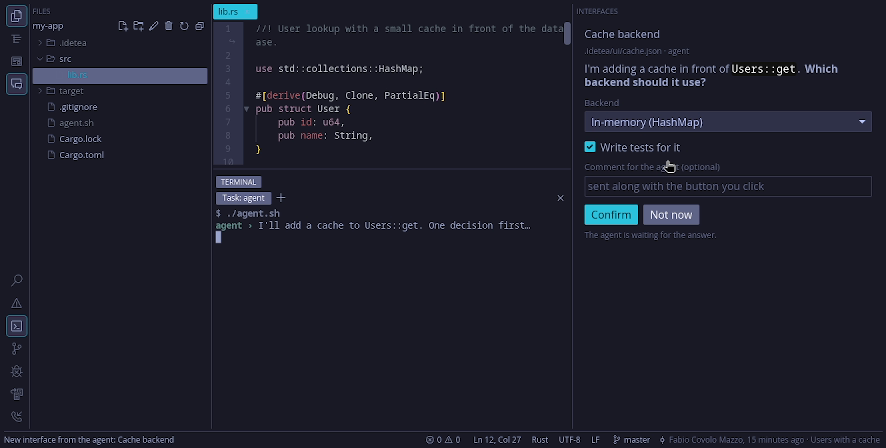
- Compila il modulo: scelte, caselle, campi di testo. Un pulsante che ha bisogno di qualcosa prima dice che cosa manca.
- Facoltativo: scrivi un commento per l'agente (una riserva, una domanda di rimando). Va insieme al pulsante che clicchi.
- Clicca un pulsante. La risposta torna all'agente, che va avanti.
Ogni domanda e la tua risposta vengono tenute. Apri Cronologia delle Interfacce (riquadro comandi, o il link Cronologia in cima al pannello) per vedere prima le domande aperte e poi quelle con risposta, per giorno, con la ricerca. Una voce si apre in sola lettura, come hai risposto, con il momento in cui l'agente l'ha letta.
Gli agenti possono anche mostrarti immagini, gallerie da cui scegliere, sprite animati, suoni con la forma d'onda, file da modificare (un messaggio di commit, la descrizione di una PR) ed elenchi di passi per un test manuale, con un pulsante di approvazione che aspetta finché non hai fatto i passi. Seleziona il testo, in cima a un'interfaccia, ti lascia copiare il testo.
5. Approva un terminale
Per eseguire qualcosa che devi poter guardare (test, un dev server, un altro agente), l'agente chiede all'IDE un terminale. Una scheda Richiesta di terminale mostra esattamente che cosa partirebbe, e dove.
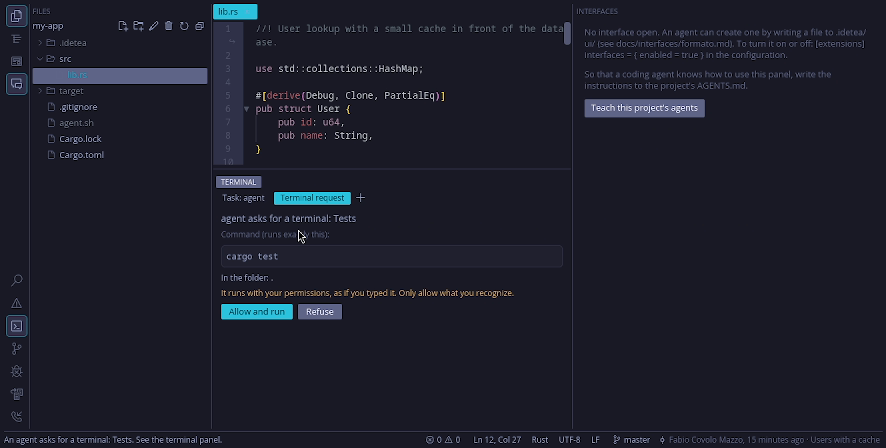
- Leggi il comando. Esegue esattamente quello, con i tuoi permessi, come se l'avessi scritto tu.
- Clicca Consenti ed esegui, oppure Rifiuta. L'agente viene a sapere quale hai scelto.
- Il comando parte nella sua scheda. Quando finisce, la scheda tiene l'output e il codice di uscita finché non premi Invio; l'agente riceve il codice (e, se il comando ne ha scritto uno, un file di risposta).
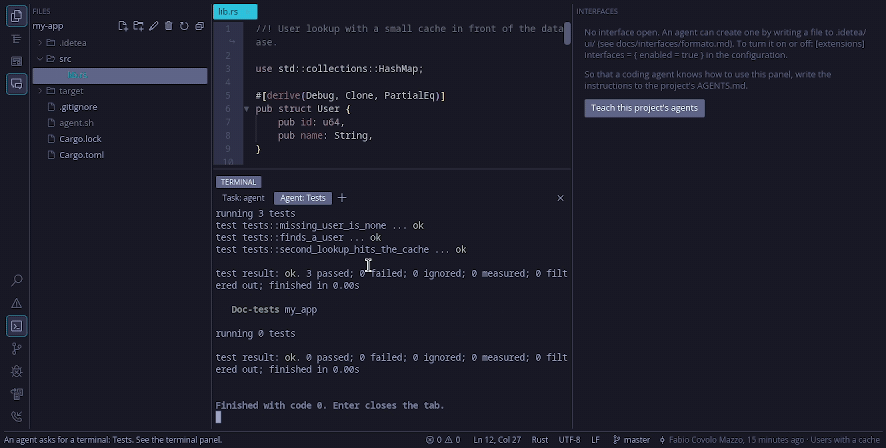
Chiudere la scheda prima della fine ferma il comando, e l'agente viene avvisato.
6. Salta la domanda per i comandi di cui ti fidi
Mettili nella tua config, ~/.config/idetea/config.toml:
[agents]
allow = ["npm run dev", "cargo test", "claude *"]
Una voce è il comando esatto, oppure un inizio seguito da *: quell'inizio più argomenti semplici, senza
; & | $, backtick o reindirizzamenti.
.idetea/config.toml di un progetto
viene ignorato (con un avviso): un agente può scrivere i file del progetto, e un progetto non deve mai potersi dare
il permesso da solo.7. Passa il lavoro a un agente aiutante
Il tuo agente può avviarne un altro, per una review o una correzione di lato, nel proprio worktree di git (albero di lavoro), così i due non modificano mai gli stessi file:
idetea run --title "Reviewer" --worktree agent/review -- \
claude -p 'Review the last commit. Write your findings to the file in $IDETEA_ANSWER.'- Approvi la richiesta, come al passo 5. La scheda mostra il ramo che userà.
- L'IDE crea
.idetea/worktrees/<name>su quel ramo ed esegue lì l'aiutante. - L'aiutante scrive la risposta in
$IDETEA_ANSWER; l'agente principale la legge e porta il codice dal ramo nel modo solito (con il tuo test e la tua approvazione). - Quando ha finito, il worktree viene tolto se non ha niente di non committato. Il ramo resta sempre.
8. Tieni una memoria del progetto
Le istruzioni del passo 2 insegnano agli agenti anche una memoria condivisa, in file semplici sotto git: quello che impara un agente lo sa il successivo, qualunque esso sia:
docs/memory/README.md        l'indice, una riga per fatto
docs/memory/tests-offline.md un fatto per file
docs/decisions/0001-use-sqlite.md decisioni di architettura (ADR)- Gli agenti leggono l'indice all'inizio di un compito, scrivono un fatto quando imparano qualcosa di non ovvio, lo aggiornano invece di duplicarlo e lo eliminano quando si rivela sbagliato. Mai segreti.
- Il pannello Memoria del progetto (l'icona del libro) elenca fatti e decisioni con la ricerca, li apre e li elimina, e avvisa di fatti vecchi, percorsi spariti e possibili credenziali.
- Nella cronologia delle Interfacce, Registra come decisione trasforma una domanda con risposta in un ADR da rivedere.
La convenzione è in docs/project-memory.md (in inglese).
9. I comandi idetea
Gli agenti usano questi quando idetea è nel PATH. Ognuno fa tutto il giro in una chiamata.
Puoi provarli tu nel terminale dell'IDE.
| Comando | Che cosa fa |
|---|---|
idetea ask --text "Deploy now?" --confirm |
Mostra una domanda nel pannello e aspetta (10 minuti di default). Forme brevi: --options "a|b|c",
--confirm, --input "Name"; oppure un modulo completo da un file JSON. Stampa la risposta. |
idetea run --title "Tests" -- cargo test |
Chiede un terminale, aspetta la fine, stampa la risposta dell'aiutante ed esce con il codice del comando (5 se hai rifiutato). |
idetea agent codex --worktree fix/login |
Chiede una scheda di terminale con un agente di codice, come Ctrl+Shift+A, con
la stessa approvazione (--list mostra gli agenti). |
idetea status |
Che cosa hai aperto: il file attivo con il cursore, i file aperti, e quali hanno modifiche non salvate
(anche --json). |
idetea open src/main.rs:42 |
Ti mostra un file nell'IDE, a quella riga, senza chiedere niente. |
idetea history |
Che cosa hai risposto nel pannello, dal più vecchio (--name, --since,
--last N, --all, --json). Comodo per un agente che ha perso il contesto. |
idetea mascot working --text "Compiling…" |
Imposta in tempo reale l'umore e il fumetto della mascotte reattiva (idle, working,
thinking, attention, celebrating, error,
sleeping, curious, annoyed, oppure clear). |
Eseguine uno da solo per vedere tutte le opzioni.
10. Inizia un progetto nuovo con un agente
Progetto: nuovo… nel riquadro comandi (o idetea new) crea la cartella, esegue
git init, installa le skill di agente di un modello (vuoto, Rust, sito, Python, FastAPI), scrive
una richiesta iniziale in AGENTS.md, e può aprire il tuo agente in un terminale dell'IDE perché tu lo approvi:
idetea new my-app --modelo rust --descricao "un convertitore di unità" --agente claude11. Dietro le quinte
Tutto sono file in chiaro nella cartella .idetea/ del progetto. Questi restano fuori da git:
.idetea/ui/<name>.json: una domanda; la tua risposta arriva in.idetea/ui/responses/..idetea/agents/<name>.json: una richiesta di terminale; il suo avanzamento in<name>.status.json..idetea/state.json: che cosa hai aperto, peridetea status..idetea/mascot.json: stato e fumetto facoltativi, inviati conidetea mascot..idetea/history/: ogni domanda e risposta, finché non la cancelli.
Così qualsiasi agente che sa leggere e scrivere file può usarlo, e ogni messaggio lo puoi leggere tu. I formati completi (per ora in portoghese): il formato delle Interfacce e i terminali di agente.