 IDE TEA
Travailler avec les agents, étape par étape
Votre agent de code continue de tourner dans un terminal. IDE TEA lui donne un moyen de vous demander les choses correctement, et veille à ce que rien ne s'exécute sans votre accord.
- Avant de commencer
- Enseigner aux agents du projet
- Lancez votre agent depuis l'IDE
- Répondre à une question
- Approuver un terminal
- Passer la question pour les commandes auxquelles vous faites confiance
- Confier du travail à un agent assistant
- Tenez une mémoire du projet
- Les commandes
idetea - Commencer un nouveau projet avec un agent
- Sous le capot
1. Avant de commencer
- Un agent de code qui lit
AGENTS.mdouCLAUDE.md: Claude Code, Codex, et d'autres. ideteadans votrePATH(l'installateur s'en charge). Les agents utilisent les commandesideteaquand ils les trouvent, et se rabattent sur l'écriture des fichiers eux-mêmes.- Un projet ouvert dans IDE TEA.
2. Enseigner aux agents du projet
- Ouvrez la palette de commandes (Ctrl+Shift+P).
- Lancez Interfaces : enseigner aux agents de ce projet.
- L'IDE écrit un court bloc d'instructions dans les
AGENTS.mdetCLAUDE.mdque vous avez déjà, et laisse le reste de chaque fichier tranquille. S'il n'y en a aucun, il crée unAGENTS.mdet unCLAUDE.mdqui l'importe. Validez-les avec le projet, ou gardez-les pour vous : à vous de voir.
3. Lancez votre agent depuis l'IDE
Appuyez sur Ctrl+Shift+A (ou Lancer un agent sur l'écran d'accueil). La liste montre les agents de code
présents dans votre PATH (Claude Code, Codex, Gemini CLI, OpenCode, Aider, Cursor Agent) et vos
propres lanceurs de la config. Choisissez-en un pour l'ouvrir dans un onglet de terminal, dans le dossier du
projet ou dans un nouveau worktree, sur la branche que vous indiquez. Si les agents du projet
n'ont pas encore reçu l'étape 2, il propose de le faire d'abord.
[agents]
default = "claude"            # vient en premier dans la liste

[agents.launchers]            # config utilisateur uniquement
"Claude (Opus)" = "claude --model opus"
Demandez ce que vous voulez, comme d'habitude. Quand l'agent a besoin d'une décision, il passe par le panneau au lieu du chat. Vous pouvez aussi le dire franchement : « pose-moi la question dans le panneau de l'IDE ».
Montrez le code : dans l'éditeur, Ctrl+L colle dans le champ de l'agent l'emplacement du curseur (ou la sélection, avec le texte) et les problèmes de ces lignes, sans l'envoyer. Un clic droit sur une entrée du panneau des problèmes fait de même pour un problème. Sans agent ouvert, le lanceur vient d'abord.
Vous pouvez toujours lancer un agent vous-même dans le terminal (Ctrl+Shift+T),
ou depuis un script avec idetea agent codex.
4. Répondre à une question
Quand l'agent demande quelque chose, le panneau Interfaces s'ouvre avec un vrai formulaire, et la barre d'état dit qu'une nouvelle question est arrivée.
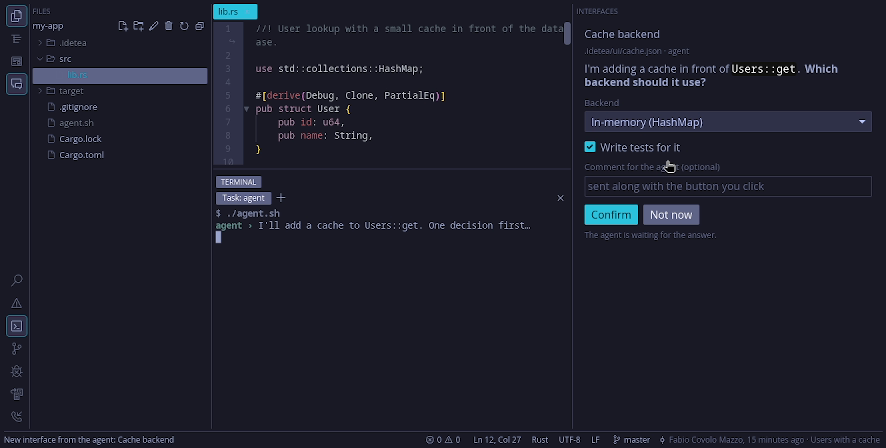
- Remplissez le formulaire : choix, cases, champs de texte. Un bouton qui a d'abord besoin de quelque chose dit ce qui manque.
- Facultatif : écrivez un commentaire pour l'agent (une réserve, une question en retour). Il part avec le bouton sur lequel vous cliquez.
- Cliquez sur un bouton. La réponse revient à l'agent, qui continue.
Chaque question et votre réponse sont conservées. Ouvrez Historique Interfaces (palette, ou le lien Historique en haut du panneau) pour voir d'abord les questions ouvertes, puis les questions répondues par jour, avec la recherche. Une entrée s'ouvre en lecture seule, telle que vous y avez répondu, avec le moment où l'agent l'a lue.
Les agents peuvent aussi vous montrer des images, des galeries où choisir, des sprites animés, des sons avec leur forme d'onde, des fichiers à éditer (un message de validation, une description de PR), et des listes d'étapes pour un test manuel, avec un bouton d'approbation qui attend que vous ayez fait les étapes. Sélectionner le texte, en haut d'une interface, permet d'en copier le texte.
5. Approuver un terminal
Pour lancer quelque chose que vous devez pouvoir suivre (des tests, un serveur de développement, un autre agent), l'agent demande un terminal à l'IDE. Un onglet Demande de terminal montre exactement ce qui s'exécuterait, et où.
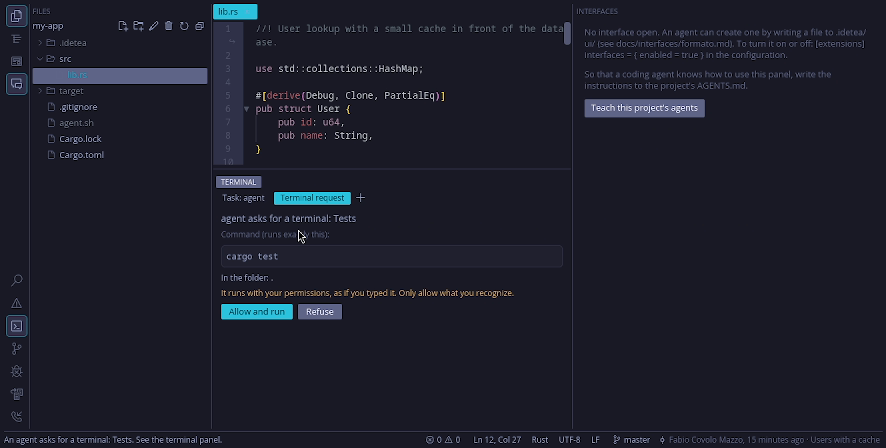
- Lisez la commande. Elle s'exécute exactement ainsi, avec vos permissions, comme si vous l'aviez saisie.
- Cliquez sur Autoriser et exécuter, ou sur Refuser. L'agent apprend lequel vous avez choisi.
- La commande s'exécute dans son propre onglet. Quand elle se termine, l'onglet garde la sortie et le code de sortie jusqu'à ce que vous pressiez Entrée ; l'agent reçoit le code (et, si la commande en a écrit un, un fichier de réponse).
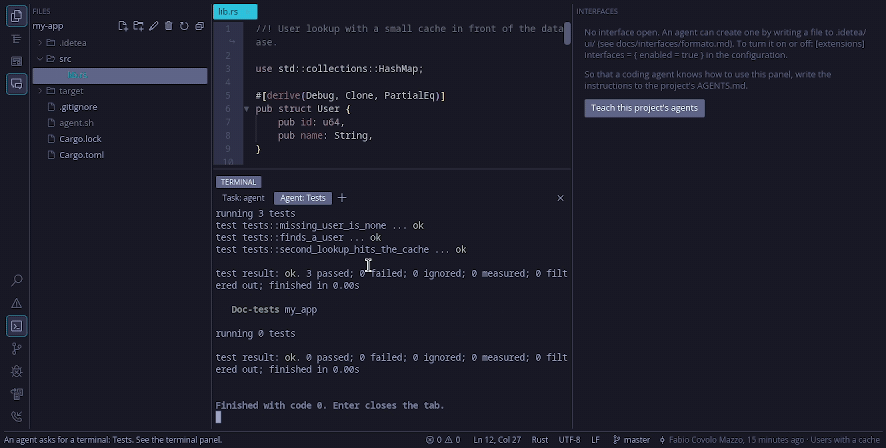
Fermer l'onglet avant la fin arrête la commande, et l'agent en est informé.
6. Passer la question pour les commandes auxquelles vous faites confiance
Mettez-les dans votre configuration, ~/.config/idetea/config.toml :
[agents]
allow = ["npm run dev", "cargo test", "claude *"]
Une entrée est la commande exacte, ou un début suivi de * : ce début plus des arguments simples, sans
; & | $, accents graves ni redirections.
.idetea/config.toml d'un projet,
elle est ignorée (avec un avertissement) : un agent peut écrire les fichiers du projet, et un projet ne doit jamais pouvoir s'accorder
une permission.7. Confier du travail à un agent assistant
Votre agent peut en lancer un autre, pour une relecture ou un correctif à côté, dans son propre worktree git, pour que les deux n'éditent jamais les mêmes fichiers :
idetea run --title "Reviewer" --worktree agent/review -- \
claude -p 'Review the last commit. Write your findings to the file in $IDETEA_ANSWER.'- Vous approuvez la demande, comme à l'étape 5. L'onglet montre la branche qu'il va utiliser.
- L'IDE crée
.idetea/worktrees/<name>sur cette branche et y lance l'assistant. - L'assistant écrit sa réponse dans
$IDETEA_ANSWER; votre agent principal la lit et ramène le code depuis la branche de la façon habituelle (avec votre test et votre approbation). - Quand c'est fini, le worktree est retiré s'il n'a rien de non validé. La branche reste toujours.
8. Tenez une mémoire du projet
Les instructions de l'étape 2 enseignent aussi aux agents une mémoire partagée, en fichiers simples sous git : ce qu'un agent apprend, le suivant le sait, quel qu'il soit :
docs/memory/README.md        l'index, une ligne par fait
docs/memory/tests-offline.md un fait par fichier
docs/decisions/0001-use-sqlite.md décisions d'architecture (ADR)- Les agents lisent l'index au début d'une tâche, écrivent un fait quand ils apprennent quelque chose de non évident, le mettent à jour au lieu de le dupliquer et le suppriment quand il s'avère faux. Jamais de secrets.
- Le panneau Mémoire du projet (l'icône du livre) liste faits et décisions avec recherche, les ouvre et les supprime, et signale les faits anciens, les chemins disparus et ce qui ressemble à un identifiant secret.
- Dans l'historique des Interfaces, Enregistrer comme décision transforme une question répondue en ADR à relire.
La convention est dans docs/project-memory.md (en anglais).
9. Les commandes idetea
Les agents les utilisent quand idetea est dans le PATH. Chacune fait l'aller-retour entier en un appel.
Vous pouvez les essayer vous-même dans le terminal de l'IDE.
| Commande | Ce qu'elle fait |
|---|---|
idetea ask --text "Deploy now?" --confirm |
Montre une question dans le panneau et attend (10 minutes par défaut). Formes courtes : --options "a|b|c",
--confirm, --input "Name" ; ou un formulaire complet depuis un fichier JSON. Affiche la réponse. |
idetea run --title "Tests" -- cargo test |
Demande un terminal, attend la fin, affiche la réponse de l'assistant et se termine avec le code de la commande (5 si vous avez refusé). |
idetea agent codex --worktree fix/login |
Demande un onglet de terminal avec un agent de code, comme Ctrl+Shift+A, avec
la même approbation (--list affiche les agents). |
idetea status |
Ce que vous avez d'ouvert : le fichier actif avec le curseur, les fichiers ouverts, et lesquels ont des modifications non enregistrées
(--json aussi). |
idetea open src/main.rs:42 |
Vous montre un fichier dans l'IDE, à cette ligne, sans rien demander. |
idetea history |
Ce que vous avez répondu dans le panneau, du plus ancien au plus récent (--name, --since,
--last N, --all, --json). Pratique pour un agent qui a perdu son contexte. |
idetea mascot working --text "Compiling…" |
Règle l'humeur de la mascotte réactive et sa bulle en temps réel (idle, working,
thinking, attention, celebrating, error,
sleeping, curious, annoyed, ou clear). |
Lancez-en une seule pour voir toutes les options.
10. Commencer un nouveau projet avec un agent
Projet : nouveau… dans la palette (ou idetea new) crée le dossier, lance
git init, installe les compétences d'agent d'un modèle (vide, Rust, site web, Python, FastAPI), écrit
une demande initiale dans AGENTS.md, et peut ouvrir votre agent dans un terminal de l'IDE pour que vous l'approuviez :
idetea new my-app --modelo rust --descricao "a unit converter" --agente claude11. Sous le capot
Tout est de simples fichiers dans le dossier .idetea/ du projet. Ceux-ci restent hors de git :
.idetea/ui/<name>.json: une question ; votre réponse arrive dans.idetea/ui/responses/..idetea/agents/<name>.json: une demande de terminal ; sa progression dans<name>.status.json..idetea/state.json: ce que vous avez d'ouvert, pouridetea status..idetea/mascot.json: état et bulle facultatifs, envoyés viaidetea mascot..idetea/history/: chaque question et chaque réponse, jusqu'à ce que vous l'effaciez.
Donc tout agent qui sait lire et écrire des fichiers peut s'en servir, et vous pouvez lire chaque message vous-même. Les formats complets (en portugais pour l'instant) : le format des Interfaces et les terminaux d'agent.