 IDE TEA
Mit Agenten arbeiten, Schritt für Schritt
Ihr Coding-Agent läuft weiter in einem Terminal. IDE TEA gibt ihm einen Weg, Sie ordentlich zu fragen, und sorgt dafür, dass nichts ohne Ihr Wort läuft.
- Bevor Sie anfangen
- Den Agenten des Projekts beibringen
- Starte deinen Agenten aus der IDE
- Eine Frage beantworten
- Ein Terminal zulassen
- Die Frage für Befehle überspringen, denen Sie vertrauen
- Arbeit an einen Helfer abgeben
- Führe ein Projektgedächtnis
- Die Befehle
idetea - Ein neues Projekt mit einem Agenten anfangen
- Darunter
1. Bevor Sie anfangen
- Ein Coding-Agent, der
AGENTS.mdoderCLAUDE.mdliest: Claude Code, Codex und andere. ideteaauf IhremPATH(der Installer erledigt das). Agenten nutzen die Befehleidetea, wenn sie sie finden, und schreiben die Dateien sonst selbst.- Ein in IDE TEA geöffnetes Projekt.
2. Den Agenten des Projekts beibringen
- Öffnen Sie die Befehlspalette (Ctrl+Shift+P).
- Führen Sie Interfaces: den Agenten dieses Projekts beibringen aus.
- Die IDE schreibt einen kurzen Block Anweisungen in die
AGENTS.mdundCLAUDE.md, die Sie schon haben, und lässt den Rest jeder Datei in Ruhe. Gibt es keine von beiden, legt sie eineAGENTS.mdan und eineCLAUDE.md, die sie importiert. Committen Sie sie mit dem Projekt, oder behalten Sie sie für sich: Ihre Wahl.
3. Starte deinen Agenten aus der IDE
Drücke Ctrl+Shift+A (oder Agent starten auf dem Startbildschirm). Die Liste zeigt die Coding-Agenten in
deinem PATH (Claude Code, Codex, Gemini CLI, OpenCode, Aider, Cursor Agent) und deine eigenen
Starter aus der Konfiguration. Wähle einen, um ihn in einem Terminal-Tab zu öffnen, im Projektordner oder
in einem neuen Worktree auf einem Branch deiner Wahl. Wurden die Agenten des Projekts noch nicht
angeleitet (Schritt 2), bietet sie das vorher an.
[agents]
default = "claude"            # steht oben in der Liste

[agents.launchers]            # nur in der Benutzerkonfiguration
"Claude (Opus)" = "claude --model opus"
Bitte wie gewohnt um das, was du willst. Braucht der Agent eine Entscheidung, nutzt er das Panel statt des Chats. Du kannst es auch direkt sagen: „frag mich im Panel der IDE“.
Zeig auf den Code: Im Editor fügt Ctrl+L den Ort des Cursors (oder die Auswahl, mit dem Text) und die Probleme dieser Zeilen in die Eingabe des Agenten ein, ohne abzuschicken. Ein Rechtsklick auf einen Eintrag im Problem-Panel macht dasselbe mit einem Problem. Ohne offenen Agenten kommt zuerst der Starter.
Du kannst einen Agenten weiterhin selbst im Terminal starten (Ctrl+Shift+T) oder
aus einem Skript mit idetea agent codex.
4. Eine Frage beantworten
Wenn der Agent etwas fragt, öffnet der Bereich Interfaces mit einem echten Formular, und die Statusleiste sagt, dass eine neue Frage angekommen ist.
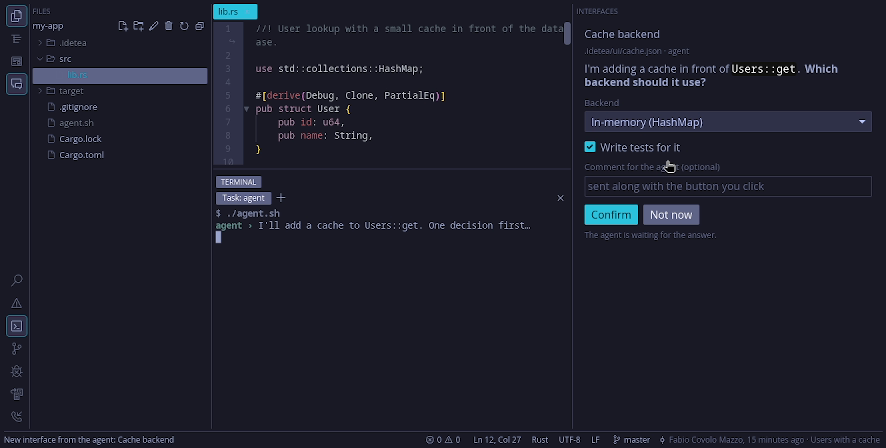
- Füllen Sie das Formular aus: Auswahl, Kontrollkästchen, Textfelder. Eine Schaltfläche, die zuerst etwas braucht, sagt, was fehlt.
- Optional: schreiben Sie einen Kommentar für den Agenten (ein Vorbehalt, eine Rückfrage). Er geht mit der Schaltfläche mit, die Sie klicken.
- Klicken Sie eine Schaltfläche. Die Antwort geht zurück an den Agenten, der weitermacht.
Jede Frage und Ihre Antwort bleiben erhalten. Öffnen Sie den Verlauf der Interfaces (Palette oder der Link Verlauf oben im Bereich), um zuerst die offenen Fragen zu sehen und die beantworteten nach Tag, mit Suche. Ein Eintrag öffnet nur zum Lesen, so, wie Sie geantwortet haben, mit dem Zeitpunkt, an dem der Agent ihn gelesen hat.
Agenten können Ihnen auch Bilder zeigen, Galerien zur Auswahl, animierte Sprites, Klänge mit ihrer Wellenform, Dateien zum Bearbeiten (eine Commit-Nachricht, eine Beschreibung für einen PR) und Schrittlisten für einen manuellen Test, mit einer Schaltfläche zum Zustimmen, die wartet, bis Sie die Schritte erledigt haben. Text auswählen, oben an einer Oberfläche, lässt Sie ihren Text kopieren.
5. Ein Terminal zulassen
Um etwas auszuführen, das Sie beobachten können sollen (Tests, ein Entwicklungsserver, ein weiterer Agent), bittet der Agent die IDE um ein Terminal. Eine Registerkarte Terminalanfrage zeigt genau, was laufen würde, und wo.
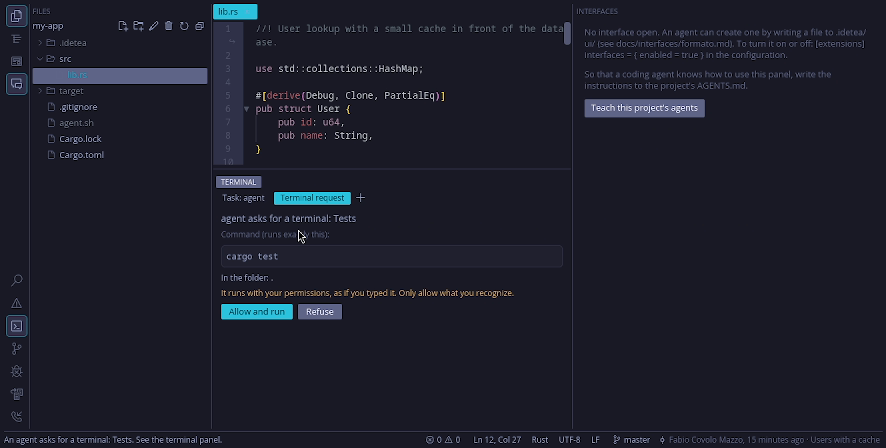
- Lesen Sie den Befehl. Es läuft genau das, mit Ihren Rechten, als hätten Sie ihn getippt.
- Klicken Sie Zulassen und ausführen oder Ablehnen. Der Agent erfährt, was Sie gewählt haben.
- Der Befehl läuft in seiner eigenen Registerkarte. Wenn er endet, behält die Registerkarte die Ausgabe und den Exit-Code, bis Sie die Eingabetaste drücken; der Agent bekommt den Code (und, wenn der Befehl eine geschrieben hat, eine Antwortdatei).
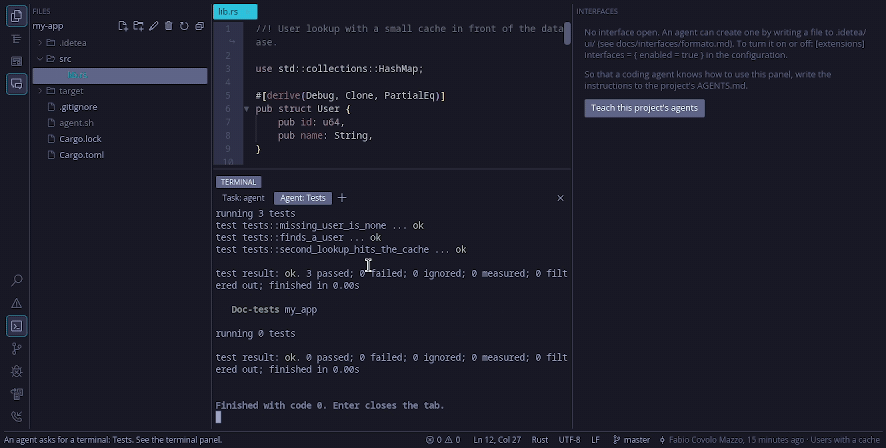
Die Registerkarte vor dem Ende zu schließen stoppt den Befehl, und der Agent erfährt es.
6. Die Frage für Befehle überspringen, denen Sie vertrauen
Tragen Sie sie in Ihre Konfiguration ein, ~/.config/idetea/config.toml:
[agents]
allow = ["npm run dev", "cargo test", "claude *"]
Ein Eintrag ist der genaue Befehl oder ein Anfang gefolgt von *: dieser Anfang plus schlichte Argumente, ohne
; & | $, Backticks oder Umleitungen.
.idetea/config.toml eines Projekts
wird sie ignoriert (mit einer Warnung): ein Agent kann Projektdateien schreiben, und ein Projekt darf sich nie selbst
die Erlaubnis geben können.7. Arbeit an einen Helfer abgeben
Ihr Agent kann einen weiteren starten, für eine Prüfung oder eine Reparatur nebenher, in seinem eigenen git-Worktree, damit die beiden nie dieselben Dateien bearbeiten:
idetea run --title "Reviewer" --worktree agent/review -- \
claude -p 'Review the last commit. Write your findings to the file in $IDETEA_ANSWER.'- Sie lassen die Anfrage zu, wie in Schritt 5. Die Registerkarte zeigt den Branch, den sie nutzen wird.
- Die IDE legt
.idetea/worktrees/<Name>auf diesem Branch an und führt den Helfer dort aus. - Der Helfer schreibt seine Antwort nach
$IDETEA_ANSWER; Ihr Hauptagent liest sie und holt den Code vom Branch auf dem üblichen Weg herein (mit Ihrem Test und Ihrer Zustimmung). - Wenn es fertig ist, wird der Worktree entfernt, wenn er keine uncommitteten Änderungen hat. Der Branch bleibt immer.
8. Führe ein Projektgedächtnis
Die Anweisungen aus Schritt 2 lehren die Agenten auch ein gemeinsames Gedächtnis, in einfachen Dateien unter git: Was ein Agent lernt, weiß der nächste, egal welcher:
docs/memory/README.md        der Index, eine Zeile pro Fakt
docs/memory/tests-offline.md ein Fakt pro Datei
docs/decisions/0001-use-sqlite.md Architekturentscheidungen (ADRs)- Agenten lesen den Index zu Beginn einer Aufgabe, schreiben einen Fakt, wenn sie etwas Nicht-Offensichtliches lernen, aktualisieren ihn statt ihn zu doppeln und löschen ihn, wenn er sich als falsch erweist. Nie Geheimnisse.
- Das Panel Projektgedächtnis (das Buch-Symbol) listet Fakten und Entscheidungen mit Suche, öffnet und löscht sie und warnt vor veralteten Fakten, verschwundenen Pfaden und möglichen Zugangsdaten.
- Im Interfaces-Verlauf macht Als Entscheidung festhalten aus einer beantworteten Frage einen ADR zum Prüfen.
Die Konvention steht in docs/project-memory.md (Englisch).
9. Die Befehle idetea
Agenten nutzen sie, wenn idetea auf dem PATH liegt. Jeder erledigt den ganzen Weg in einem Aufruf.
Sie können sie selbst im Terminal der IDE ausprobieren.
| Befehl | Was er tut |
|---|---|
idetea ask --text "Deploy now?" --confirm |
Zeigt eine Frage im Bereich und wartet (voreingestellt 10 Minuten). Kurze Formen: --options "a|b|c",
--confirm, --input "Name"; oder ein volles Formular aus einer JSON-Datei. Gibt die Antwort aus. |
idetea run --title "Tests" -- cargo test |
Bittet um ein Terminal, wartet auf das Ende, gibt die Antwort des Helfers aus und endet mit dem Code des Befehls (5, wenn Sie abgelehnt haben). |
idetea agent codex --worktree fix/login |
Fordert einen Terminal-Tab mit einem Coding-Agenten an, wie Ctrl+Shift+A, mit
derselben Bestätigung (--list zeigt die Agenten). |
idetea status |
Was Sie offen haben: die aktive Datei mit dem Cursor, die offenen Dateien und welche ungespeicherte Änderungen haben
(auch --json). |
idetea open src/main.rs:42 |
Zeigt Ihnen eine Datei in der IDE, an dieser Zeile, ohne etwas zu fragen. |
idetea history |
Was Sie im Bereich geantwortet haben, die älteste zuerst (--name, --since,
--last N, --all, --json). Praktisch für einen Agenten, der seinen Kontext verloren hat. |
idetea mascot working --text "Compiling…" |
Setzt Stimmung und Sprechblase des reaktiven Maskottchens in Echtzeit (idle, working,
thinking, attention, celebrating, error,
sleeping, curious, annoyed oder clear). |
Führen Sie einen davon allein aus, um alle Optionen zu sehen.
10. Ein neues Projekt mit einem Agenten anfangen
Projekt: neu… in der Palette (oder idetea new) legt den Ordner an, führt
git init aus, installiert die Agent-Skills einer Vorlage (leer, Rust, Website, Python, FastAPI), schreibt
eine Anfangsanfrage in die AGENTS.md und kann Ihren Agenten in einem Terminal der IDE öffnen, damit Sie zustimmen:
idetea new my-app --modelo rust --descricao "a unit converter" --agente claude11. Darunter
Alles sind schlichte Dateien im Ordner .idetea/ des Projekts. Diese bleiben außerhalb von git:
.idetea/ui/<Name>.json: eine Frage; Ihre Antwort landet in.idetea/ui/responses/..idetea/agents/<Name>.json: eine Terminalanfrage; ihr Fortschritt in<Name>.status.json..idetea/state.json: was Sie offen haben, füridetea status..idetea/mascot.json: optionaler Zustand und Sprechblase, gesendet überidetea mascot..idetea/history/: jede Frage und Antwort, bis Sie ihn leeren.
Also kann jeder Agent, der Dateien lesen und schreiben kann, es nutzen, und Sie können jede Nachricht selbst lesen. Die vollständigen Formate (vorerst auf Portugiesisch): das Format von Interfaces und Agenten-Terminals.