 IDE TEA
エージェントと働く、手順
コーディング エージェントは、ターミナルで動き続けます。IDE TEA は、きちんと尋ねる手段を渡し、 承認なしでは何も実行しないようにします。
1. 始める前
AGENTS.mdまたはCLAUDE.mdを読むコーディング エージェント。Claude Code、Codex、その他。PATH上のidetea(インストーラーが行います)。エージェントはideteaコマンドを見つけると使い、なければファイルを自分で書きます。- IDE TEA で開いているプロジェクト。
2. プロジェクトのエージェントに教える
- コマンド パレットを開きます (Ctrl+Shift+P)。
- インターフェース: このプロジェクトのエージェントに教える を実行します。
- IDE は、既にある
AGENTS.mdとCLAUDE.mdに短い手順を書き、各ファイルの残りはそのままにします。 どちらもなければ、AGENTS.mdと、それを取り込むCLAUDE.mdを作ります。プロジェクトと一緒にコミットするか、 手元に残すかは選べます。
3. IDE からエージェントを起動
Ctrl+Shift+A を押します (ようこそ画面の エージェントを起動 でも可)。一覧には、PATH にある
コーディング エージェント (Claude Code、Codex、Gemini CLI、OpenCode、Aider、Cursor Agent) と、設定にある自分の
ランチャーが出ます。1 つ選ぶと、ターミナル タブで、プロジェクト フォルダーか、指定したブランチの新しい
worktree で開きます。プロジェクトのエージェントがまだ手順 2 を教わっていなければ、先にそれを提案します。
[agents]
default = "claude"            # 一覧の先頭に来る

[agents.launchers]            # ユーザー設定のみ
"Claude (Opus)" = "claude --model opus"
いつもどおり頼みたいことを伝えます。決定が必要なとき、エージェントはチャットではなくパネルを使います。 「IDE のパネルで聞いて」とはっきり言うこともできます。
コードを指す: エディターで Ctrl+L を押すと、カーソルの場所 (または選択部分とそのテキスト) とその行の問題が、 エージェントの入力欄に貼り付けられます。送信はしません。問題パネルの項目を右クリックすると、問題をひとつ送れます。 エージェントが開いていなければ、先にランチャーが出ます。
ターミナル (Ctrl+Shift+T) で自分で起動することも、スクリプトから
idetea agent codex で起動することもできます。
4. 質問に答える
エージェントが何かを尋ねると、インターフェース が本物のフォームで開き、ステータス バーが 新しい質問の到着を示します。
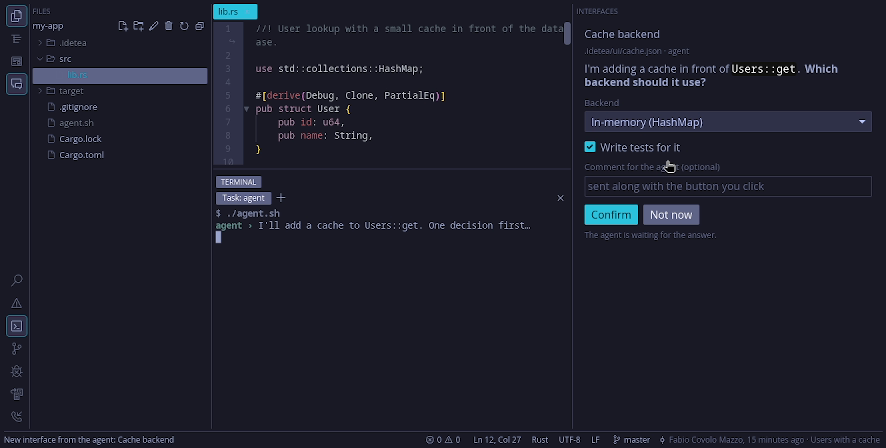
- フォームに記入します。選択肢、チェックボックス、テキスト欄。先に何かが必要なボタンは、足りないものを示します。
- 任意: エージェントへのコメント (留保、聞き返し)。クリックしたボタンと一緒に行きます。
- ボタンをクリックします。回答はエージェントへ戻り、作業は続きます。
すべての質問と回答は残ります。インターフェースの履歴 (コマンド パレット、またはパネル上部の 履歴 リンク) を開くと、開いている質問が先、答えたものが日ごとで、検索できます。項目は、答えたとおりに読み取り専用で開き、 エージェントが読んだ時刻も出ます。
エージェントは、画像、選ぶギャラリー、アニメーションするスプライト、波形付きの音声、編集するファイル (コミット メッセージ、PR の説明)、手動テストの手順リストも出せます。承認ボタンは、 手順が終わるまで待ちます。インターフェース上部の テキストを選択 で、テキストをコピーできます。
5. ターミナルを承認
見守れるものを実行するとき (テスト、開発サーバー、別のエージェント)、エージェントは IDE に ターミナルを要求します。ターミナル要求 タブは、何がどこで実行されるかを正確に示します。
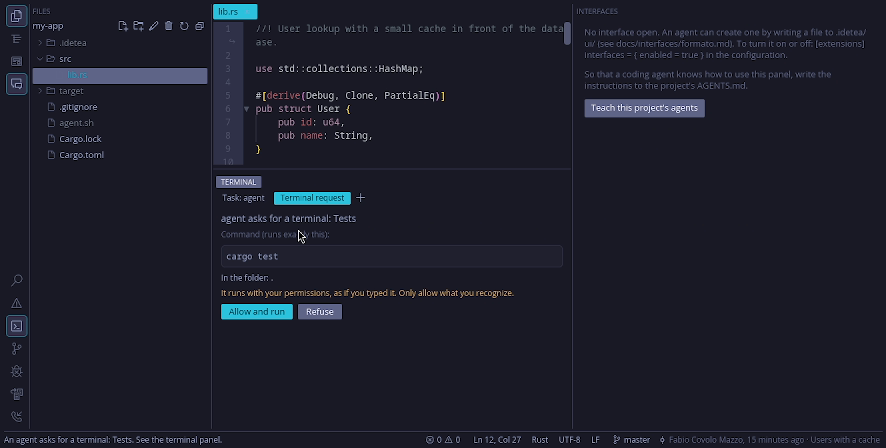
- コマンドを読みます。手で入力したときと同じように、そのとおりに、利用者の権限で実行します。
- 許可して実行 か 拒否 をクリックします。エージェントは、どちらを選んだかを知ります。
- コマンドは専用のタブで実行します。終わると、タブは出力と終了コードを、Enter を押すまで残します。 エージェントはコードを受け取ります (コマンドが書いたときは、回答ファイルも)。
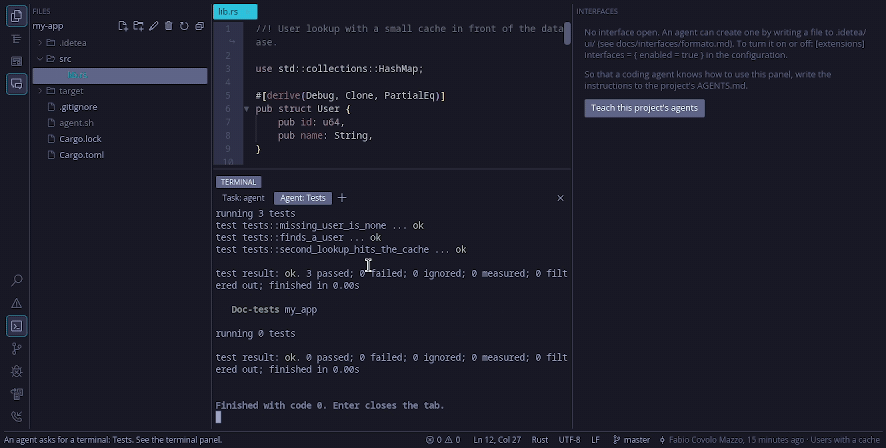
終わる前にタブを閉じるとコマンドは止まり、エージェントに伝わります。
6. 信頼するコマンドは確認を省く
利用者の 設定、~/.config/idetea/config.toml に置きます。
[agents]
allow = ["npm run dev", "cargo test", "claude *"]
項目は、正確なコマンド、または * が続く開始部分です。その開始部分にプレーンな引数を足したもので、
; & | $、バッククォート、リダイレクトは含みません。
.idetea/config.toml では
無視します (警告付き)。エージェントはプロジェクトのファイルを書けます。プロジェクトが自分に許可を与えられるようには、決してしません。7. ヘルパー エージェントへ作業を渡す
エージェントは、レビューや脇の修正のために、別のエージェントを専用の git worktree で開始できます。2 つが同じファイルを 編集することはありません。
idetea run --title "Reviewer" --worktree agent/review -- \
claude -p 'Review the last commit. Write your findings to the file in $IDETEA_ANSWER.'- 手順 5 と同じように、要求を承認します。タブは、使うブランチを示します。
- IDE は、そのブランチに
.idetea/worktrees/<name>を作り、そこでヘルパーを実行します。 - ヘルパーは回答を
$IDETEA_ANSWERに書きます。メインのエージェントはそれを読み、通常の流れでブランチからコードを取り込みます (テストと承認付き)。 - 終わると、未コミットのものがなければ worktree は削除されます。ブランチは常に残ります。
8. プロジェクトのメモリーを残す
手順 2 の指示は、git で管理するプレーン ファイルの共有メモリーもエージェントに教えます。どのエージェントでも、 前のエージェントが覚えたことを次のエージェントが知っています。
docs/memory/README.md        インデックス (事実ごとに 1 行)
docs/memory/tests-offline.md 1 ファイルに 1 つの事実
docs/decisions/0001-use-sqlite.md アーキテクチャの決定 (ADR)- エージェントはタスクの最初にインデックスを読み、自明でないことを覚えたら事実を書き、重複させずに更新し、 間違いとわかったら削除します。秘密情報は書きません。
- プロジェクトのメモリー パネル (本のアイコン) は、事実と決定を検索付きで一覧にし、開いたり 削除したりでき、古い事実、なくなったパス、認証情報らしきものを警告します。
- インターフェースの履歴では、決定として記録 で回答済みの質問を、見直し用の ADR にできます。
決まりごとは docs/project-memory.md (英語) にあります。
9. idetea コマンド
idetea が PATH にあるとき、エージェントはこれらを使います。それぞれが、往復全体を 1 回の呼び出しで行います。
IDE のターミナルで試せます。
| コマンド | すること |
|---|---|
idetea ask --text "Deploy now?" --confirm |
パネルに質問を出し、待ちます (既定は 10 分)。短い形式: --options "a|b|c"、
--confirm、--input "Name"。または JSON ファイルの完全なフォーム。回答を表示します。 |
idetea run --title "Tests" -- cargo test |
ターミナルを要求し、終了を待ち、ヘルパーの回答を表示し、コマンドのコードで終了します (拒否したときは 5)。 |
idetea agent codex --worktree fix/login |
Ctrl+Shift+A と同じように、コーディング エージェントのターミナル タブを要求します。
承認も同じです (--list でエージェントを一覧)。 |
idetea status |
開いているもの。カーソルがあるアクティブなファイル、開いているファイル、未保存の変更があるもの
(--json も)。 |
idetea open src/main.rs:42 |
IDE で、その行のファイルを表示します。質問はありません。 |
idetea history |
パネルで答えた内容。古い順 (--name、--since、
--last N、--all、--json)。文脈を失ったエージェントに便利です。 |
idetea mascot working --text "Compiling…" |
反応するマスコットの気分と吹き出しを、リアルタイムで設定します (idle、working、
thinking、attention、celebrating、error、
sleeping、curious、annoyed、または clear)。 |
どれかを単独で実行すると、すべてのオプションが見えます。
10. エージェント付きで新しいプロジェクトを始める
パレットの プロジェクト: 新規… (または idetea new) は、フォルダーを作り、
git init を実行し、テンプレートのエージェント スキルをインストールし (空、Rust、Web サイト、Python、FastAPI)、
最初の依頼を AGENTS.md に書き、承認のための IDE ターミナルでエージェントを開けます。
idetea new my-app --modelo rust --descricao "a unit converter" --agente claude11. 仕組み
すべては、プロジェクトの .idetea/ フォルダーのプレーンなファイルです。これらは git の外に残ります。
.idetea/ui/<name>.json: 質問。回答は.idetea/ui/responses/に着きます。.idetea/agents/<name>.json: ターミナル要求。進行は<name>.status.jsonです。.idetea/state.json: 開いているもの。idetea status用です。.idetea/mascot.json:idetea mascotで送る、任意の状態と吹き出し。.idetea/history/: 消去するまで、すべての質問と回答。
ファイルを読み書きできるエージェントなら使え、メッセージはすべて読めます。完全な形式 (現時点ではポルトガル語): インターフェースの形式 と エージェント ターミナル。